設定網路
-
- NAT 模式 (Network Address Translation mode)
- VirtualBox 預設的網路模式是 NAT 模式,可以想像成虛擬機器將透過一個 router 連線到 internet 網路,這個 router 就是 VirtualBox程式本身。這是最簡單的網路模式,host OS (Windows XP) 跟 guest OS (Ubuntu) 都不需要做任何設定,guest OS 即可以上網瀏覽,收發email.
- 如果沒有什麼特殊需求的話,網路設定到此就可以結束了。Ubuntu的網卡 eth0 預設會開啟DHCP,所以Ubuntu 安裝完成後,登入 Ubuntu,eth0 會透過DHCP取得IP,網路就可以使用了。
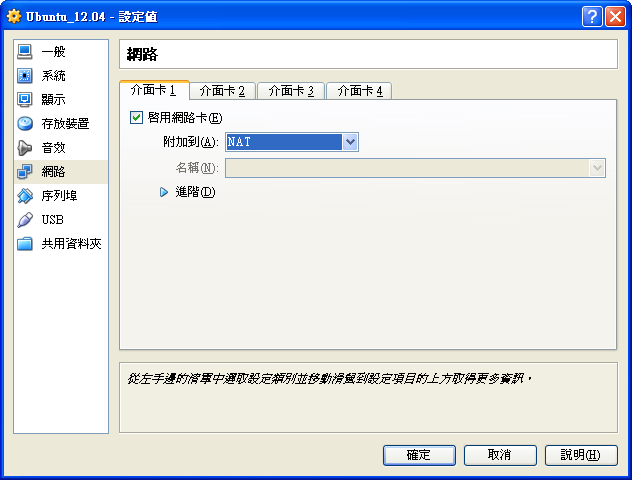
如果你安裝的Ubuntu是打算做為LAN上面的某種伺服器的話,可以考慮『橋接介面卡』模式。虛擬機器的IP跟主機屬於同一個網路domain,對於LAN上面的電腦(包括安裝虛擬機器的主機本身),直接跟虛擬機器的IP溝通。
在設定上,將Ubuntu的網卡附加到一張host OS上面的實體網路卡,如下圖所示。

- 內部網路模式 (Internal networking mode)
- 這是一種特殊的模式。虛擬機器的網路只能在VirtualBox選定的虛擬機器之間連接,無法連到主機,也沒法連到外部網路。設定這種模式的用意是不希望虛擬機器上面的任何網路設定影響到主機或者網路上面的其他電腦。
這也是一種特殊的模式。主機可以跟一群虛擬機器形成一個網路,主機跟虛擬機器之間靠的不是實體網路卡,而是在主機上面產生的虛擬網路卡(virtual network interface)。
來源:http://dragonspring.pixnet.net/blog/post/37297494-virtualbox-4.2-%E4%B8%8A%E9%9D%A2%E5%AE%89%E8%A3%9Dubuntu-12

沒有留言:
張貼留言